Domain training-fuer-kinder.de kaufen?
Wir ziehen mit dem Projekt
training-fuer-kinder.de um.
Sind Sie am Kauf der Domain
training-fuer-kinder.de interessiert?
domain@kv-gmbh.de · 0541-91531010
Domain training-fuer-kinder.de kaufen?
Wie lösche ich leere Unterordner?
Um leere Unterordner zu löschen, kannst du den Windows Explorer verwenden. Navigiere zu dem übergeordneten Ordner, der die leeren Unterordner enthält. Klicke mit der rechten Maustaste auf den Ordner und wähle "Löschen" aus dem Kontextmenü. Bestätige die Löschung und wiederhole den Vorgang für alle leeren Unterordner. **
Was ist ein Unterordner 2?
Ein Unterordner 2 ist ein weiterer Unterordner innerhalb eines bereits vorhandenen Unterordners. Es handelt sich also um eine weitere Ebene der Verzeichnisstruktur, in der Dateien und Ordner organisiert werden können. Dies ermöglicht eine noch feinere Unterteilung und Strukturierung von Dateien und Ordnern. **

Ähnliche Suchbegriffe für Unterordner
Top-Angebote
Produkte zum Begriff Unterordner:


-
Wie lege ich einen Unterordner an?
Um einen Unterordner anzulegen, musst du zunächst den Hauptordner öffnen, in dem du den Unterordner erstellen möchtest. Klicke dann mit der rechten Maustaste auf eine freie Stelle im Hauptordner und wähle die Option "Neuer Ordner" aus. Benenne den neuen Ordner nach deinen Wünschen und drücke Enter, um ihn zu erstellen. Nun hast du erfolgreich einen Unterordner angelegt. Möchtest du weitere Unterordner erstellen, wiederhole einfach diesen Vorgang. **
-
Wie durchsuche ich Unterordner in Python?
Um Unterordner in Python zu durchsuchen, kannst du die Funktion `os.walk()` verwenden. Diese Funktion gibt eine Liste von Tupeln zurück, wobei jedes Tupel den Pfad zum aktuellen Verzeichnis, die Namen der Unterordner und die Namen der Dateien in diesem Verzeichnis enthält. Du kannst dann einfach über diese Liste iterieren und die gewünschten Unterordner finden. **
-
Wie legt man einen Unterordner an?
Um einen Unterordner anzulegen, musst du zuerst den Hauptordner öffnen, in dem du den Unterordner erstellen möchtest. Klicke dann mit der rechten Maustaste auf eine freie Stelle im Hauptordner und wähle die Option "Neuer Ordner" oder "Neuen Unterordner erstellen" aus. Benenne den Unterordner nach deinen Wünschen und drücke Enter, um ihn zu erstellen. Nun befindet sich der neue Unterordner im Hauptordner und du kannst dort Dateien oder weitere Unterordner ablegen. **
-
Wie entferne ich Unterordner in Windows 10?
Um Unterordner in Windows 10 zu entfernen, öffnen Sie den Datei-Explorer und navigieren Sie zum Ordner, der den Unterordner enthält. Klicken Sie mit der rechten Maustaste auf den Unterordner und wählen Sie "Löschen" aus dem Kontextmenü. Bestätigen Sie die Löschung, wenn Sie dazu aufgefordert werden. **

Wie lege ich Ordner und Unterordner an?
Um Ordner und Unterordner anzulegen, öffnen Sie den Datei-Explorer auf Ihrem Computer. Klicken Sie mit der rechten Maustaste an eine freie Stelle im Explorer-Fenster und wählen Sie "Neu" und dann "Ordner". Geben Sie dem neuen Ordner einen Namen. Um einen Unterordner anzulegen, klicken Sie mit der rechten Maustaste auf den übergeordneten Ordner, wählen Sie erneut "Neu" und dann "Ordner" und geben Sie auch diesem einen Namen. Wiederholen Sie diesen Vorgang, um beliebig viele Unterordner anzulegen. **
Wie kann man Unterordner in Windows auflösen?
Um Unterordner in Windows aufzulösen, öffnen Sie den Windows Explorer und navigieren Sie zum gewünschten Ordner. Klicken Sie dann mit der rechten Maustaste auf den Ordner und wählen Sie "Eigenschaften" aus. Klicken Sie im Eigenschaftenfenster auf die Registerkarte "Allgemein" und klicken Sie auf die Schaltfläche "Auflösen", um alle Unterordner aufzulösen und den Inhalt des Ordners anzuzeigen. **
Top-Angebote
Produkte zum Begriff Unterordner:
-
Heros Spielen & Lernen - Holz-StapelfigurenLernspielzeug aus Holz Heros Play & Learn - Holz-Stapelfiguren wird in Deutschland aus 100% FSC-zertifiziertem Holz mit verschiedenen Formen, Figurenklötzen, wasserbasierten kindersicheren Oberflächen und abgerundeten Kanten hergestellt. Dieses Holzspielzeug lässt Kinder Klötze frei kombinieren, um spielerische Figuren zu bauen, und unterstützt kreatives Spielen sowie Feinmotorik und Hand-Auge-Koordination ab 1+. Hergestellt in Deutschland 100% FSC-zertifiziertes Holz Verschiedene Formen und Figurenklötze Wasserbasierte, kindersichere Oberflächen Abgerundete Kanten Geeignet für Kinder ab 1+ Für langlebigen Alltagseinsatz entwickelt, bringt es sinnvolles, kompetenzförderndes Spielen in den Alltag.28,04 €*Versand: 2,99 €Sichere Weiterleitung zum Anbieter
-
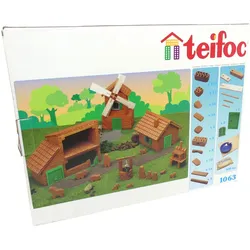
Teifoc Windmühle 1063 Echter Ziegelstein Mit Mörtel Steinbaukasten Kreativität Motorik Gebäudeteifoc Windmühle 1063 echter Ziegelstein mit Mörtel Steinbaukasten Kreativität Motorik Gebäude Die Teifoc Windmühle besteht aus echten gebrannten Ziegelsteinen, welche mit dem Teifoc Mörtel vermauert werden. Dadurch, dass der Mörtel wasserlöslich ist, sind die Steine immer wiederverwendbar. Der Mörtel besteht z.B. ausschliesslich aus feinem Sand und Maisextrakt. Achtung! Für Kinder unter 3 Jahren nicht geeignet. Erstickungsgefahr, da kleine Teile verschluckt oder eingeatmet werden können18,14 €*Versand: 6,49 €Sichere Weiterleitung zum Anbieter
-
Wie lösche ich leere Unterordner?
Um leere Unterordner zu löschen, kannst du den Windows Explorer verwenden. Navigiere zu dem übergeordneten Ordner, der die leeren Unterordner enthält. Klicke mit der rechten Maustaste auf den Ordner und wähle "Löschen" aus dem Kontextmenü. Bestätige die Löschung und wiederhole den Vorgang für alle leeren Unterordner. **
-
Was ist ein Unterordner 2?
Ein Unterordner 2 ist ein weiterer Unterordner innerhalb eines bereits vorhandenen Unterordners. Es handelt sich also um eine weitere Ebene der Verzeichnisstruktur, in der Dateien und Ordner organisiert werden können. Dies ermöglicht eine noch feinere Unterteilung und Strukturierung von Dateien und Ordnern. **
-
Wie lege ich einen Unterordner an?
Um einen Unterordner anzulegen, musst du zunächst den Hauptordner öffnen, in dem du den Unterordner erstellen möchtest. Klicke dann mit der rechten Maustaste auf eine freie Stelle im Hauptordner und wähle die Option "Neuer Ordner" aus. Benenne den neuen Ordner nach deinen Wünschen und drücke Enter, um ihn zu erstellen. Nun hast du erfolgreich einen Unterordner angelegt. Möchtest du weitere Unterordner erstellen, wiederhole einfach diesen Vorgang. **
-
Wie durchsuche ich Unterordner in Python?
Um Unterordner in Python zu durchsuchen, kannst du die Funktion `os.walk()` verwenden. Diese Funktion gibt eine Liste von Tupeln zurück, wobei jedes Tupel den Pfad zum aktuellen Verzeichnis, die Namen der Unterordner und die Namen der Dateien in diesem Verzeichnis enthält. Du kannst dann einfach über diese Liste iterieren und die gewünschten Unterordner finden. **
Ähnliche Suchbegriffe für Unterordner
-
FAVSH Kinder Schreibtisch, Höhenverstellbarer Massivholz-Multifunktionsschreibtisch für Kinder, klappbare Tischplatte, für Kinder ab 6 Jahren, Hausaufgaben, Lernen, Spielen, Kinderzimmer (Natur)FAVSH Kinder Schreibtisch, Höhenverstellbarer Massivholz-Multifunktionsschreibtisch für Kinder, klappbare Tischplatte, für Kinder ab 6 Jahren, Hausaufgaben, Lernen, Spielen, Kinderzimmer (Natur). Robuste Massivholz-Konstruktion: Hergestellt aus hochwertigem Massivholz in natürlicher Optik – stabil, langlebig und mit warmer Haptik für ein kindgerechtes Arbeitsumfeld Höhenverstellbar für langfristige Nutzung: Die Tischhöhe lässt sich stufenlos anpassen, sodass der Schreibtisch mitwächst – ideal für Kinder ab 6 Jahren und über mehrere Schuljahre hinweg nutzbar Organize kreative Projekte: Als arbeitstisch eignet sich das Modell für Skizzen, Bastelarbeiten, Malprojekte oder Schulaufgaben und schafft eine praktische Arbeitsfläche mit zusätzlichem Stauraum für Zubehör Provide flexible Aufbewahrung: Der pc schreibtisch verfügt über einen seitlichen Haken für Taschen oder Kopfhörer und unterstützt eine strukturierte Organisation bei unterschiedlichen Lern- und Freizeitaktivitäten Support tägliche Nutzung: Der Bürotisch besteht aus robustem Massivholz mit stabilen Verbindungen und abgerundeten Kanten, geeignet für Lernen, Lesen, Zeichnen und andere Aktivitäten im Kinderzimmer oder Lernbereich Farbe:Natural148,99 €*Versand: 0,00 €Sichere Weiterleitung zum Anbieter
-
Wie legt man einen Unterordner an?
Um einen Unterordner anzulegen, musst du zuerst den Hauptordner öffnen, in dem du den Unterordner erstellen möchtest. Klicke dann mit der rechten Maustaste auf eine freie Stelle im Hauptordner und wähle die Option "Neuer Ordner" oder "Neuen Unterordner erstellen" aus. Benenne den Unterordner nach deinen Wünschen und drücke Enter, um ihn zu erstellen. Nun befindet sich der neue Unterordner im Hauptordner und du kannst dort Dateien oder weitere Unterordner ablegen. **
-
Wie entferne ich Unterordner in Windows 10?
Um Unterordner in Windows 10 zu entfernen, öffnen Sie den Datei-Explorer und navigieren Sie zum Ordner, der den Unterordner enthält. Klicken Sie mit der rechten Maustaste auf den Unterordner und wählen Sie "Löschen" aus dem Kontextmenü. Bestätigen Sie die Löschung, wenn Sie dazu aufgefordert werden. **
-
Wie lege ich Ordner und Unterordner an?
Um Ordner und Unterordner anzulegen, öffnen Sie den Datei-Explorer auf Ihrem Computer. Klicken Sie mit der rechten Maustaste an eine freie Stelle im Explorer-Fenster und wählen Sie "Neu" und dann "Ordner". Geben Sie dem neuen Ordner einen Namen. Um einen Unterordner anzulegen, klicken Sie mit der rechten Maustaste auf den übergeordneten Ordner, wählen Sie erneut "Neu" und dann "Ordner" und geben Sie auch diesem einen Namen. Wiederholen Sie diesen Vorgang, um beliebig viele Unterordner anzulegen. **
-
Wie kann man Unterordner in Windows auflösen?
Um Unterordner in Windows aufzulösen, öffnen Sie den Windows Explorer und navigieren Sie zum gewünschten Ordner. Klicken Sie dann mit der rechten Maustaste auf den Ordner und wählen Sie "Eigenschaften" aus. Klicken Sie im Eigenschaftenfenster auf die Registerkarte "Allgemein" und klicken Sie auf die Schaltfläche "Auflösen", um alle Unterordner aufzulösen und den Inhalt des Ordners anzuzeigen. **
* Alle Preise verstehen sich inklusive der gesetzlichen Mehrwertsteuer und ggf. zuzüglich Versandkosten. Die Angebotsinformationen basieren auf den Angaben des jeweiligen Shops und werden über automatisierte Prozesse aktualisiert. Eine Aktualisierung in Echtzeit findet nicht statt, so dass es im Einzelfall zu Abweichungen kommen kann. ** Hinweis: Teile dieses Inhalts wurden von KI erstellt.